windows
官网下载适用版本JDK安装包,进行安装(下载过程,和安装过程此处忽略截图配置)
接下来按照以下几个操作步骤:
- 我的电脑→右键→属性
- 点击高级系统设置
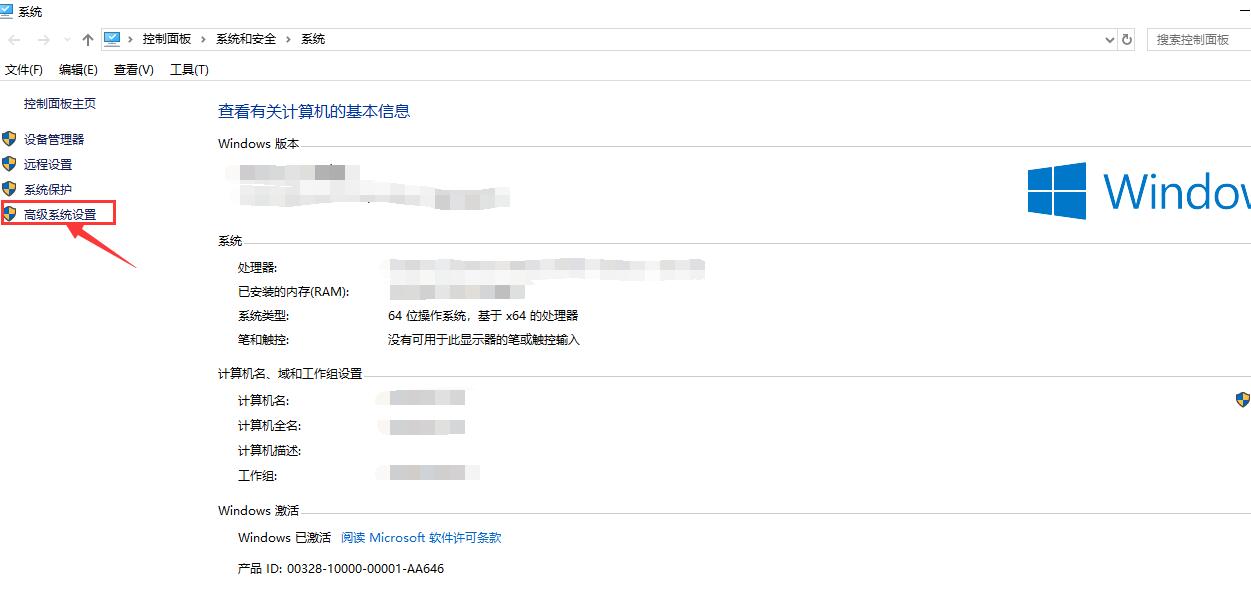
- 点击系统属性→环境变量
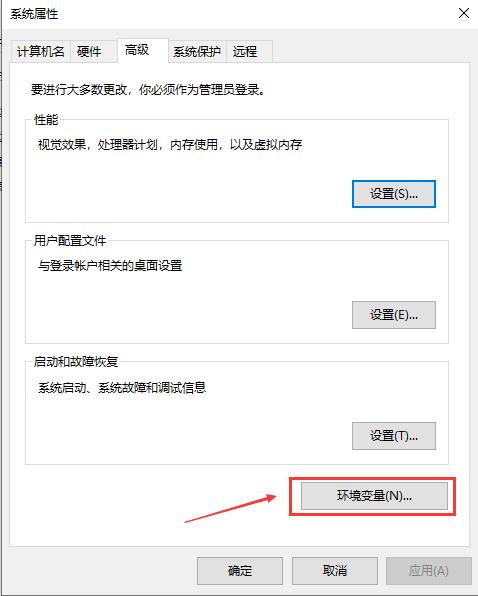
- 打开之后,我们在下方的系统变量中,找到新建按钮,点击打开
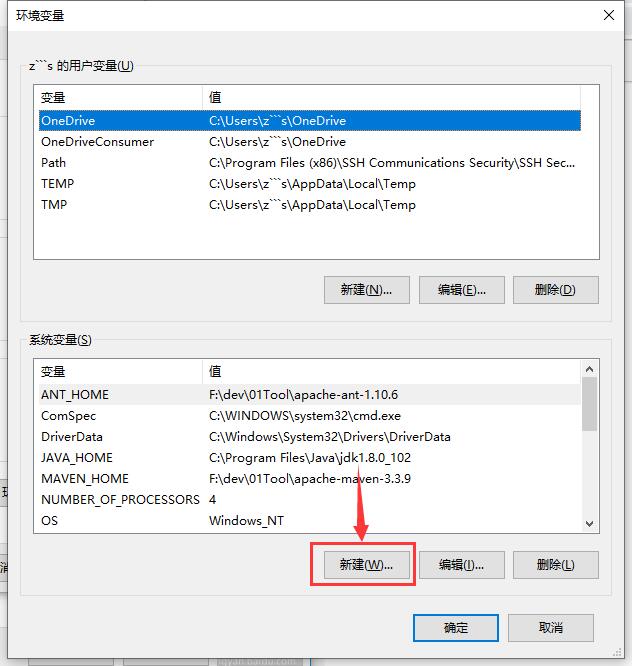
- 新建一个系统变量“JAVA_HOME”,然后手动选择你JDK安装的位置,点击确定
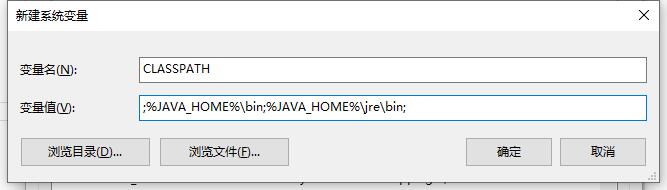
- 新建一个叫做“CLASSPATH”的环境变量,变量值输入“;%JAVA_HOME%\bin;%JAVA_HOME%\jre\bin;”
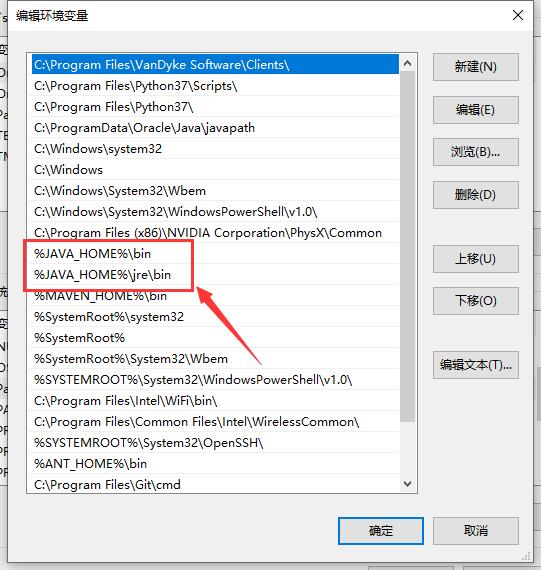
- 找到系统变量Path,点击打开编辑,然后点击新建,找到JDK的目录,然后点击打开JDK下面的bin目录,复制地址,添加到目录中,如图示
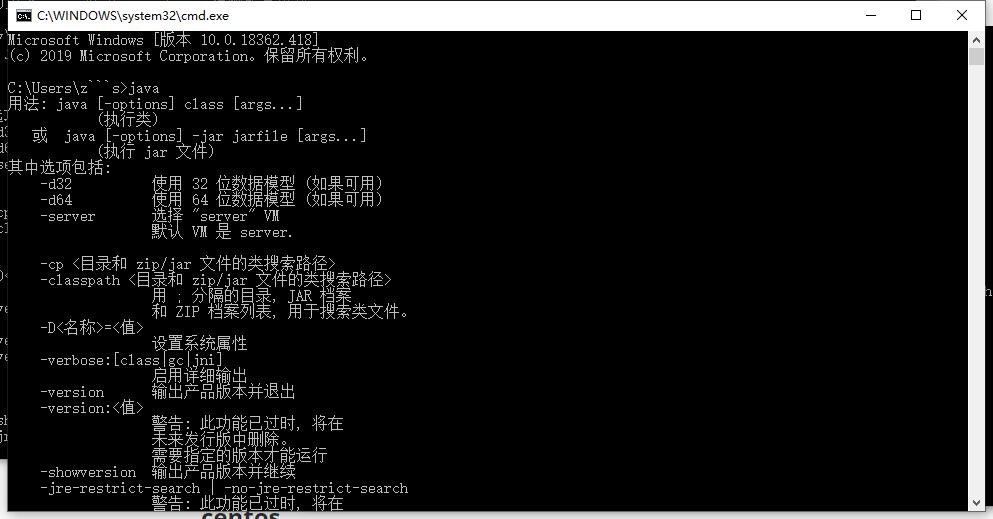
- 点击确定之后,我们打开命令提示符,输入Java,如图示有图示显示
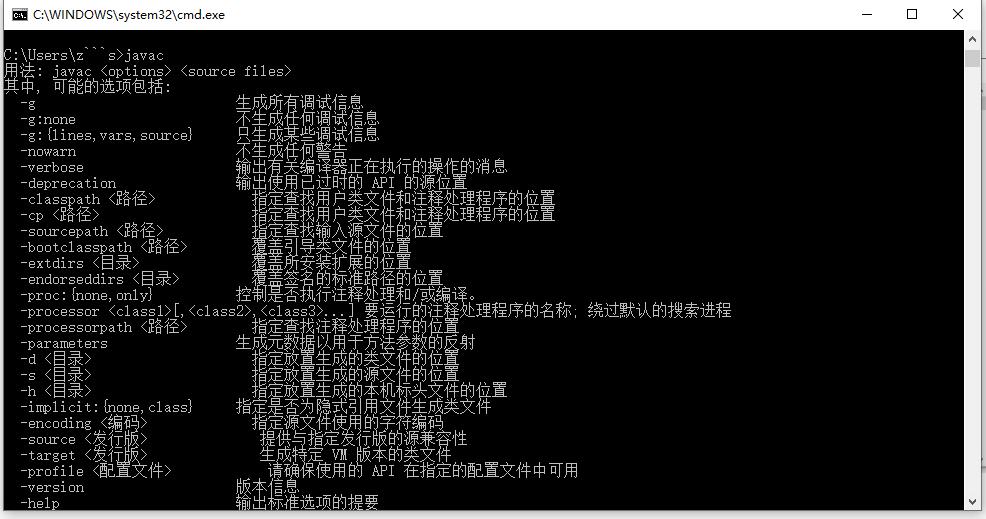
- 再次输入Javac,显示如图则按照正常
centos
- centos下的JDK环境配置分两种情况,一直是root用户级别的jdk配置,另一种是其他用户组级别的配置。这里讲解的是root用户级别的配置。

2. 编辑环境变量的配置文件
1 | vi /etc/profile |
在尾部增加如下代码:
1 | export JAVA_HOME=/usr/local/java/jdk1.8.0_181 |
同时修改export JAVA_HOME=自己linux上的jdk存放位置。其他两行不需要修改
- 让环境变量配置生效
1 | source /etc/profile |
- 使用java以及javac命令查询配置是否生效